راهنمای سرویس دوره ای خودرو
راهنمای کاربری
سامانه سرویس دورهای خودرو
بخشهای این راهنما
- ۱. معرفی سامانه
- ۲. ورود به سامانه
- ۳. داشبورد: ثبت خودرو، توکن، چاپ، PDF و انتقال مالکیت
- ۴. ثبت سرویسها (روغن و فیلترها، لاستیک، مایع خنککننده، کولر و بخاری، شمع و باتری و تسمه، تعمیرات مکانیکی)
- ۵. نکات کاربردی
- ۶. پشتیبانی
۱. معرفی سامانه
سامانه سرویس دورهای خودرو پارس تکنیکال به شما کمک میکند تمام سرویسها و تعمیرات خودروی خود را در یک جا ثبت و نگهداری کنید؛ بهجای دفترچه کاغذی یا حافظه، همهچیز با تاریخ، کیلومتر و هزینه در دسترس شماست و هر زمان لازم باشد میتوانید آن را چاپ یا بهصورت PDF دریافت کنید.
با این سامانه میتوانید:
- خودروی خود را با مشخصاتش (نوع، رنگ، کیلومتر اولیه) ثبت کنید.
- سرویس روغن و فیلترها، لاستیک و بالانس، مایع خنککننده، کولر و بخاری، شمع و باتری و تسمهها و تعمیرات مکانیکی را ثبت کنید.
- تاریخچه کامل سرویسها را ببینید، چاپ کنید یا بهصورت PDF ذخیره کنید.
- هنگام فروش خودرو، تمام سوابق سرویس را به خریدار منتقل کنید.
| نکته: ثبت یک خودرو برای هر کاربر رایگان است. برای ثبت خودروی دوم و بیشتر، به «توکن سرویس خودرو» نیاز دارید (بخش ۳-۲). |
تعداد خودروها و سرویسهای ثبتشده در سامانه، بهصورت آمار در صفحه اصلی سایت نیز نمایش داده میشود.
۲. ورود به سامانه
سامانه سرویس دورهای خودرو بخشی از پنل کاربری پارس تکنیکال است. برای استفاده، ابتدا باید در سایت ثبتنام کنید یا وارد حساب کاربری خود شوید.
- وارد سایت www.ParsTechnical.ir شوید.
- اگر قبلاً ثبتنام نکردهاید، از بخش ثبتنام حساب کاربری بسازید؛ در غیر این صورت وارد حساب خود شوید.
- پس از ورود به پنل کاربری، از منوی پنل وارد بخش «سامانه سرویس دورهای خودرو» شوید.
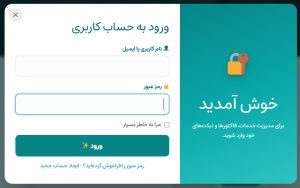
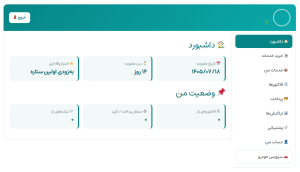
منوی بخشهای سامانه در رایانه کنار صفحه نمایش داده میشود و در موبایل با چیدمانی متناسب با صفحه کوچک، برای استفاده راحتتر نمایش داده میشود.
۳. داشبورد
پس از ورود به سامانه، ابتدا صفحه داشبورد را میبینید. مدیریت خودروها و امکانات کلی سامانه از همینجا انجام میشود.
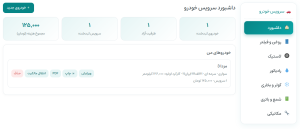
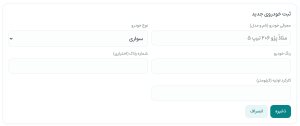
۳-۱. ثبت خودروی جدید
- در داشبورد روی گزینه ثبت خودروی جدید بزنید.
- مشخصات خودرو را وارد کنید.
- ذخیره را بزنید تا خودرو به لیست شما اضافه شود.
| فیلد | توضیح |
| نوع خودرو | مدل و نام خودرو، مثلاً نام سازنده و مدل. |
| رنگ | رنگ خودرو. |
| کیلومتر اولیه | کارکرد خودرو در زمان ثبت در سامانه. |
۳-۲. خرید توکن برای خودروی دوم
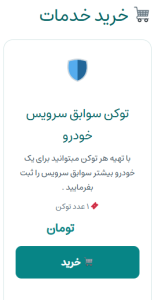
هر کاربر میتواند یک خودرو را رایگان ثبت کند. اگر بخواهید خودروی دوم یا بیشتر ثبت کنید، باید توکن سرویس خودرو تهیه کنید. این توکن از همان سامانه توکنی استفاده میکند که برای سایر ابزارهای پارس تکنیکال (مانند ساخت QR کد) هم بهکار میرود.
- در داشبورد گزینه خرید توکن را بزنید.
- به صفحه خرید در پنل کاربری هدایت میشوید؛ توکن را تهیه و پرداخت را کامل کنید.
- پس از خرید، به سامانه برگردید و خودروی جدید را ثبت کنید.
۳-۳. چاپ اطلاعات سرویسها
با گزینه چاپ در داشبورد میتوانید تمام اطلاعات سرویسهای ثبتشده را چاپ کنید؛ برای مثال برای ارائه به تعمیرکار یا هنگام فروش خودرو.
۳-۴. دریافت خروجی PDF
اگر میخواهید سوابق را ذخیره یا ارسال کنید، گزینه خروجی PDF تمام سرویسهای ثبتشده را در یک فایل در اختیارتان میگذارد.
۳-۵. انتقال مالکیت (هنگام فروش خودرو)
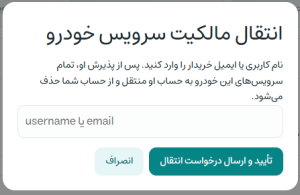
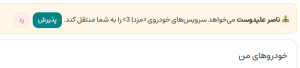
هنگام فروش خودرو میتوانید تمام سوابق سرویس آن را به حساب کاربری خریدار منتقل کنید تا تاریخچه خودرو همراه آن بماند.
- در داشبورد خودروی مورد نظر را انتخاب کنید و گزینه انتقال مالکیت را بزنید.
- کاربر دریافتکننده (خریدار) را مشخص کنید.
- در پنجره باز شده، اطلاعات را بررسی و با دکمه تأیید، انتقال را نهایی کنید.
| توجه: پس از نهایی شدن انتقال، تمام اطلاعات سرویسهای آن خودرو به کاربر دیگر منتقل میشود. پیش از تأیید، اطلاعات را با دقت بررسی کنید و اگر نیاز دارید، ابتدا PDF سوابق را برای خود ذخیره کنید. |
۴. ثبت سرویسها
سرویسها در شش بخش جداگانه ثبت میشوند. روش کار در همه بخشها مشابه است:
- خودرو را انتخاب کنید (اگر بیش از یک خودرو دارید).
- گزینه «سرویس جدید» را بزنید.
- فرم را پر کنید؛ تاریخ، کیلومتر و هزینه در همه بخشها وجود دارد.
- ذخیره را بزنید. سرویس ثبتشده به لیست تاریخچه بالای همان بخش اضافه میشود.
۴-۱. روغن و فیلترها
| فیلد | توضیح |
| تاریخ، کیلومتر، هزینه | تاریخ انجام سرویس، کارکرد خودرو در آن زمان و هزینه پرداختی. |
| مورد تعویض | با تیکزدن مشخص کنید چه مواردی تعویض شده: روغن موتور، فیلتر روغن، فیلتر هوا، فیلتر کابین، فیلتر بنزین، فیلتر گیربکس، روغن گیربکس، روغن هیدرولیک. |
| توضیحات | مثلاً نوع روغن مصرفی و زمان یا کیلومتر سرویس بعدی. |
۴-۲. لاستیک و بالانس چرخ
| فیلد | توضیح |
| تاریخ، کیلومتر، هزینه | مشخصات عمومی سرویس. |
| تعداد لاستیک تعویضی | تعداد لاستیک تعویضشده در جلو و عقب و همچنین رینگ. |
| وضعیت زاپاس | وضعیت لاستیک زاپاس. |
| مشخصات لاستیک | برند و سایز لاستیک. |
| توضیحات | هر نکته دیگری که میخواهید یادداشت کنید. |
۴-۳. مایع خنککننده (ضدیخ)
| فیلد | توضیح |
| تاریخ، کیلومتر، هزینه | مشخصات عمومی سرویس. |
| مدل و برند | نوع و برند مایع خنککننده مصرفی. |
| توضیحات | یادداشت دلخواه. |
۴-۴. کولر و بخاری
| فیلد | توضیح |
| تاریخ، کیلومتر، هزینه | مشخصات عمومی سرویس. |
| قطعات تعویضی | قطعاتی که در سرویس کولر یا بخاری تعویض شدهاند. |
| نوع گاز | نوع گاز کولر. |
| شارژ کولر / بازدید و سرویس | با تیکزدن مشخص کنید کدام کار انجام شده است. |
| توضیحات | یادداشت دلخواه. |
۴-۵. شمع، باتری و تسمهها
در این بخش هر مورد فرم و دکمه ذخیره جداگانه دارد؛ یعنی فقط مواردی را که تعویض کردهاید پر و ذخیره کنید. برای هر مورد تاریخ، کیلومتر و هزینه ثبت میشود.
| فیلد | توضیح |
| باتری | نوع، برند و آمپر باتری. |
| شمع | نوع، برند و تعداد شمعها. |
| تسمه تایمینگ | نوع تسمه تایمینگ. |
| تسمه دینام | مدل تسمه دینام. |
| وایر | مدل وایرها. |
۴-۶. تعمیرات مکانیکی و سایر سرویسها
| فیلد | توضیح |
| تاریخ، کیلومتر، هزینه | مشخصات عمومی سرویس. |
| نام تعمیرگاه و نام مکانیک | محل و فردی که کار را انجام داده است. |
| نوع تعمیر | با تیکزدن مشخص کنید: جلوبندی، تیونینگ موتور، دیاگ، دینام، موتور، گیربکس، کمکفنر، برق، بدنهسازی، شیشه و شیشهبالابر، مکانیکی. |
| قطعات تعویضی | قطعاتی که تعویض شدهاند. |
| توضیحات | یادداشت دلخواه. |
۵. نکات کاربردی
- سرویس را هرچه زودتر پس از انجام ثبت کنید تا تاریخ و کیلومتر دقیق در یادتان بماند.
- در توضیحات سرویس روغن، زمان یا کیلومتر سرویس بعدی را یادداشت کنید.
- پیش از فروش خودرو، یک نسخه PDF از سوابق برای خود نگه دارید، سپس مالکیت را منتقل کنید.
- اطلاعات واردشده (بهویژه کیلومتر) را قبل از ذخیره یک بار مرور کنید.
۶. پشتیبانی
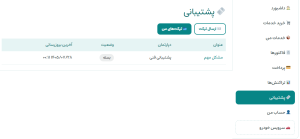
اگر در استفاده از سامانه با مشکل یا سؤالی روبهرو شدید، میتوانید از طریق بخش تیکتها در پنل کاربری با پشتیبانی پارس تکنیکال در ارتباط باشید.
نسخه راهنما: [ 1.2 ] تاریخ انتشار: [آبان 1405 ]